Após concluir a contratação, abra o menu “Gerencial” e selecione o item API ABERTA"
CRIANDO UMA NOVA CHAVE
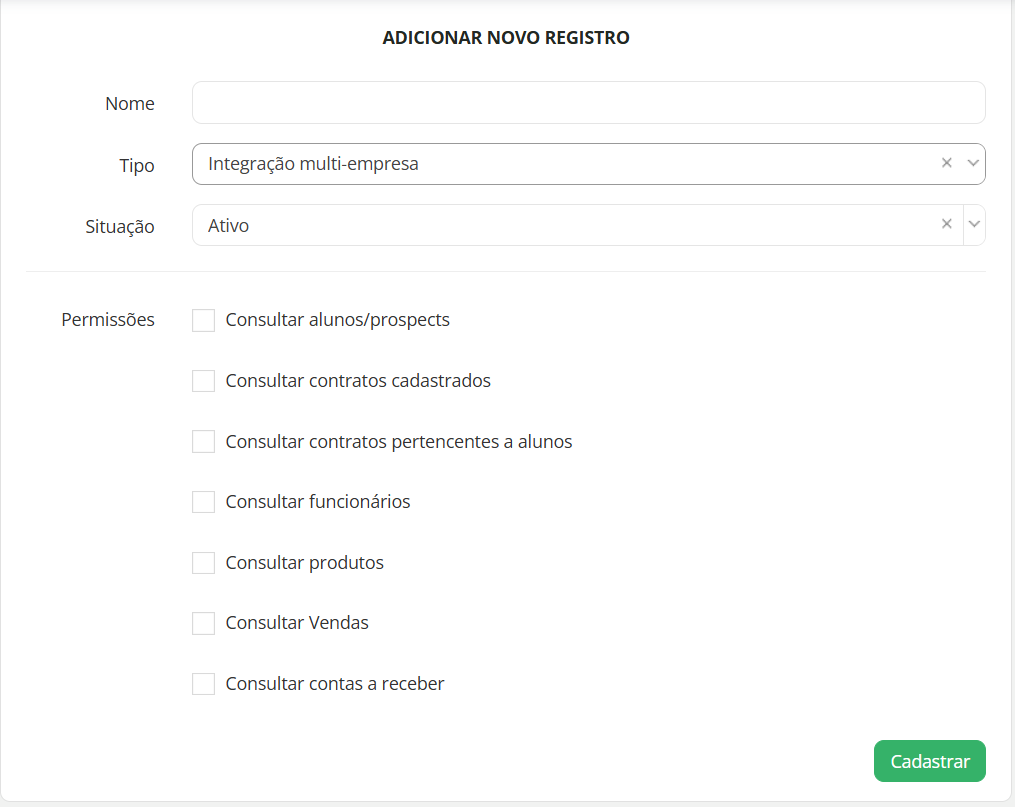
Defina sua primeira chave de integração, passando por estas opções:
- Nome: Defina como deseja identificar sua chave
- Tipo: Disponível apenas para a unidade matriz de uma rede. Escolha se os dados serão obtidos apenas da unidade logada (integração avulsa) ou de todas as unidades da rede (integração multiempresa).
- Permissões: Selecione quais consultas essa chave poderá executar. Recomendamos manter sempre o MÍNIMO de permissões necessárias para uso.
Por fim, clique em "Cadastrar"
API_KEY e API_SECRET
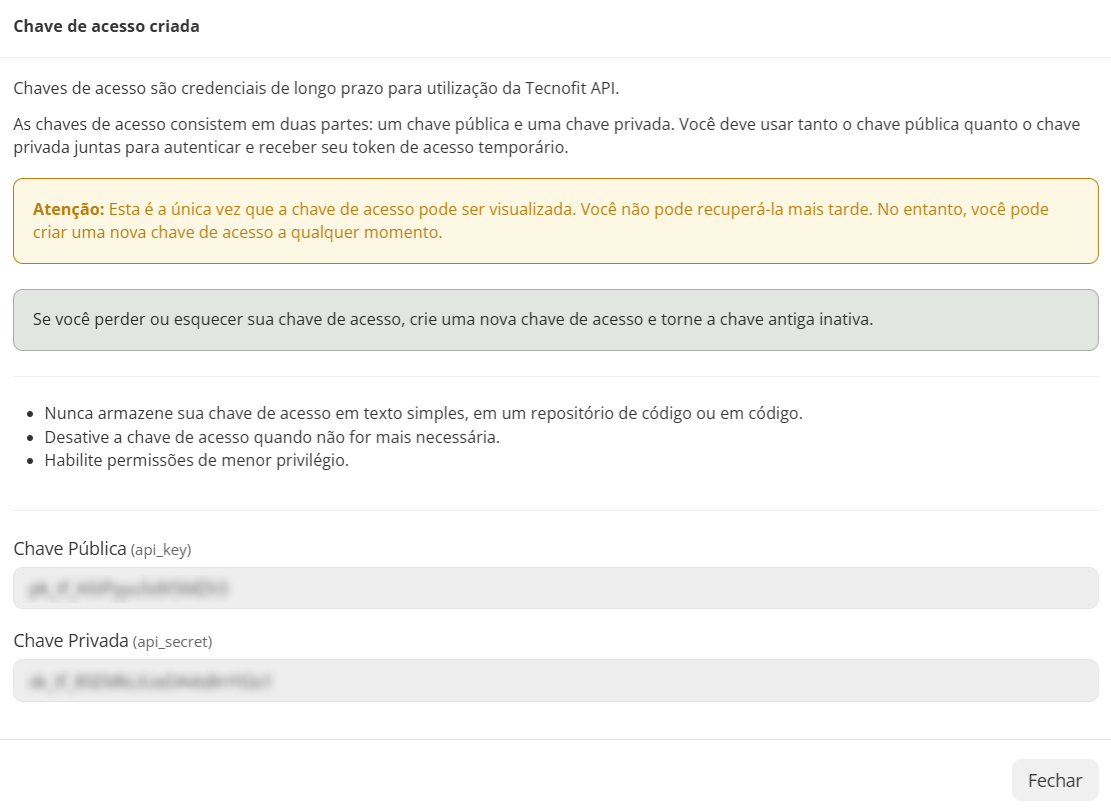
Após cadastrar a chave, você receberá as credenciais de acesso, compostas por duas partes:
- Chave pública (API_KEY)
- Essa chave tem um nível de acesso menor do que o da chave privada. Ela também serve como uma forma de autenticação, mas você pode usá-la apenas em operações como encriptação de dados. Exemplo de chave pública:
pk_tfSR6ZbtBtMeWfMZX3
- Essa chave tem um nível de acesso menor do que o da chave privada. Ela também serve como uma forma de autenticação, mas você pode usá-la apenas em operações como encriptação de dados. Exemplo de chave pública:
- Chave privada (API_SECRET)
- Essa chave é a mais importante, pois ela funciona como uma forma de autenticação intransferível para a sua empresa. É extremamente importante que você mantenha essa chave segura, dada a sua sensibilidade. Exemplo de chave secreta:
sk_tfwsqAH8XgwKe9nPAqfIgS1
- Essa chave é a mais importante, pois ela funciona como uma forma de autenticação intransferível para a sua empresa. É extremamente importante que você mantenha essa chave segura, dada a sua sensibilidade. Exemplo de chave secreta:
Chave de Casa
Pense que suas chaves de api, são as chaves de sua casa. Você compartilharia a chave de sua casa com qualquer um?
Mantenha suas chaves de api em sigilo, e não compartilhe com ninguém, são dados sensíveis aos quais apenas você deve ter acesso.
Atenção: as chaves de acesso podem ser visualizadas apenas uma única vez.
Habilite o acesso via MCP
Esta é a permissão mais importante — e a que mais causa dúvida no primeiro uso.
Na tela de permissões da chave, marque a opção:
Habilitar acesso a API via MCP
Sem essa opção marcada, a chave não funciona no assistente. Ela pode estar perfeita
para outros usos da integração e ainda assim ser recusada aqui, com a mensagem:
Acesso ao MCP não autorizado para estas credenciais.
A permissão vale por chave, não por academia. Se você criar um par de chaves novo para
outra pessoa da equipe, precisa marcar a opção nele também.
Já criou a chave sem marcar?Abra a chave no sistema Tecnofit, marque Habilitar acesso a API via MCP e salve.
Depois feche e abra o aplicativo do assistente. Não é preciso gerar chaves novas.
Se a opção não aparecer na tela, fale com o suporte da Tecnofit — o recurso pode ainda não
estar habilitado para o seu contrato.
EDIÇÃO DAS CHAVES
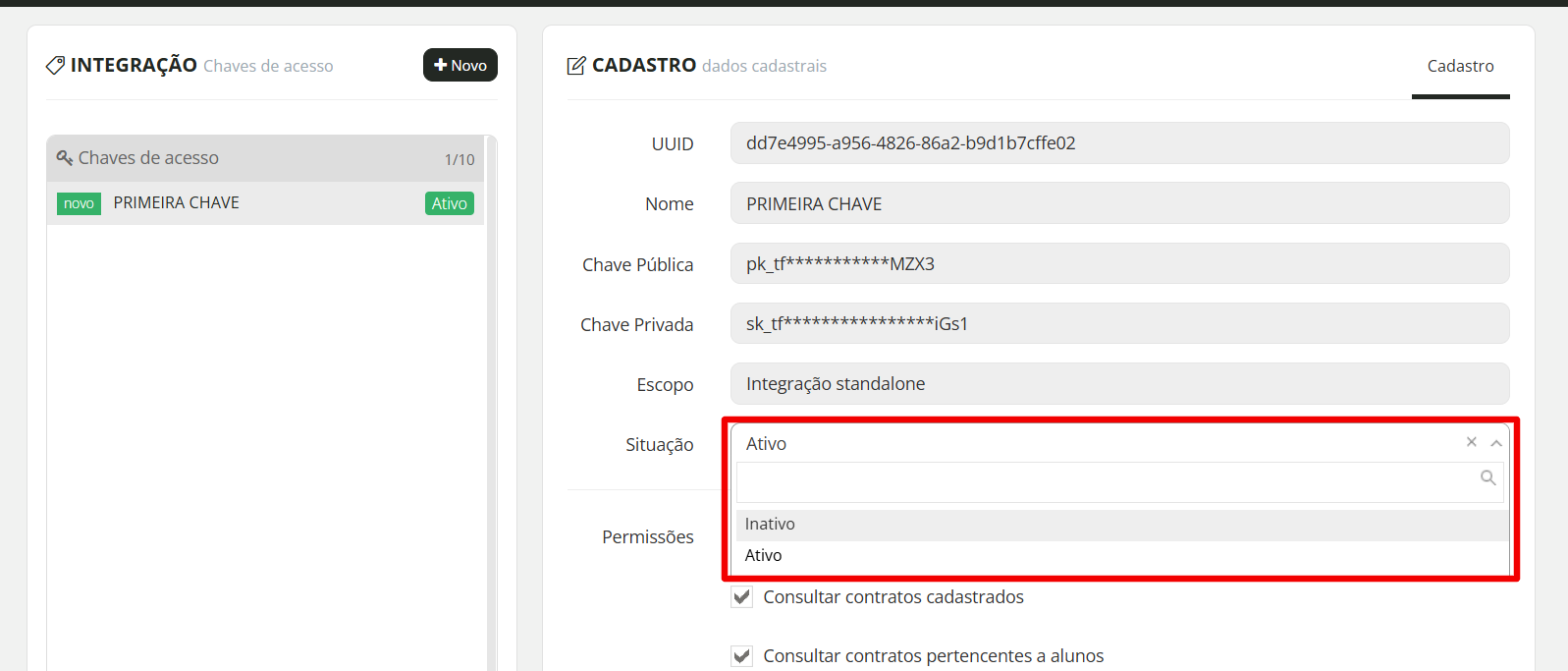
Você pode alterar o status da chave entre “Ativo” e “Inativo” sempre que necessário. Caso não utilize mais determinada chave, recomenda-se inativá-la..